
Зовнішній диск у форматі NTFS підключається до Mac без проблем. macOS його бачить, показує файли у Finder, але записати щось назад зазвичай не дозволяє. Найпоширеніша порада — встановити NTFS-драйвер.
Я теж шукав саме такий драйвер. Але в процесі зрозумів, що питання не лише в тому, як увімкнути запис на NTFS. Важливіше — скільки системного доступу потрібно надати заради однієї базової операції з файлами.
У результаті я обрав іншу архітектуру: macOS не працює з NTFS безпосередньо. Диск підключається до невеликої Linux-віртуальної машини, Linux працює з файловою системою, а Mac отримує файли назад у Finder через мережевий доступ.
Коротко: у чому рішення
Щоб записувати файли з Mac на NTFS-диск без системного драйвера, можна передати диск ізольованій Linux VM. Linux монтує NTFS і відкриває спільну папку по мережі, а macOS бачить її як звичайний мережевий диск. Так у macOS не з’являється NTFS-драйвер, не потрібно змінювати політику безпеки, а привілеї залишаються локалізованими в окремому середовищі.
Чому я не захотів ставити Paragon NTFS
Майже в кожній інструкції відповідь однакова: встановити Paragon NTFS або подібний продукт. Це зрозумілий шлях — драйвер інтегрується в систему і додає macOS підтримку запису на NTFS.
На Mac з Apple Silicon для деяких системних драйверів потрібно змінити Security Policy та дозволити режим Reduced Security. Можливо, Paragon — чудовий продукт, і для багатьох користувачів це цілком прийнятний компроміс.
Мене зупинило просте питання: чому заради запису одного файлу на зовнішній диск я маю послаблювати захист macOS?
Це не твердження, що Reduced Security автоматично робить систему небезпечною. Це питання пропорційності. Якщо ту саму задачу можна вирішити без зміни базової політики захисту, я віддаю перевагу саме такому варіанту.
«Безкоштовний» застосунок, який починається з пробного періоду
Наступним очевидним місцем був Mac App Store. Я встановив кілька програм, які обіцяли безкоштовний запис на NTFS.
Перший запуск — кнопка Start Free Trial. Наступний крок — підписка на десятки доларів на рік.
Мене не бентежить платний софт. Якщо продукт вирішує проблему, за нього нормально платити. Але коли програма називає себе безкоштовною, я очікую, що базова функція буде доступною без підписки, а гроші братимуть за додаткові можливості.
Особливо обережним я стаю тоді, коли маловідома програма одночасно просить серйозний доступ до дисків. У такому випадку потрібно оцінювати не лише ціну, а й рівень довіри до розробника та наслідки потенційної помилки.
Тому я видалив ці програми й почав шукати рішення на рівні драйверів та відкритого коду.
Чому репозиторію на GitHub недостатньо
Відкритий код — важлива перевага, але сам факт наявності репозиторію ще не означає, що програмі можна беззастережно надати доступ до всіх дисків.
Файлова система працює дуже близько до даних. Помилка в такому компоненті може призвести не просто до падіння програми, а до пошкодження файлової системи, втрати файлів або проблем із самим диском. Тому для мене питання довіри до NTFS-драйвера значно серйозніше, ніж питання довіри до звичайної утиліти.
У драйвера також інший рівень впливу на систему. Він працює всередині macOS і бере участь у взаємодії операційної системи з накопичувачем. Якщо рішення потребує великих системних прав, відповідним має бути і рівень впевненості в його якості, підтримці та моделі безпеки.
Я не відчув такої впевненості. Тому вирішив взагалі не додавати NTFS-драйвер у macOS.
Чому системний драйвер особливо незручний у зв’язці з AI-агентом
Є ще один фактор, який для мене став важливим. Частину технічної роботи я зараз передаю AI-агентам.
Окремо системний драйвер може здаватися прийнятним ризиком. Окремо AI-агент теж може бути корисним і контрольованим інструментом. Але комбінація виглядає інакше:
- AI-агент отримує завдання виконати команду;
- команда має доступ до системного драйвера;
- драйвер має доступ до дисків;
- агент неправильно визначає потрібний накопичувач;
- зовнішня інструкція містить prompt injection;
- або агент просто обирає неправильний спосіб виконання.
Ймовірність кожної окремої проблеми може бути невеликою. Але ціна помилки — видалені, перезаписані або пошкоджені дані — занадто висока.
Тому моє практичне правило просте: якщо задачу можна вирішити без зайвих привілеїв у macOS, краще їх не надавати. Це не означає, що AI-агентам не можна довіряти. Це означає, що архітектура має обмежувати наслідки помилки навіть тоді, коли помилка сталася.
Хто сказав, що саме macOS повинна працювати з NTFS
У якийсь момент я змінив саме формулювання задачі.
Спочатку вона звучала так: «Як змусити macOS записувати на NTFS?»
Потім я сформулював її інакше: «Як безпечно передати файли з Mac на зовнішній NTFS-диск?»
Це вже не одна й та сама задача. У другому формулюванні macOS не зобов’язана розуміти NTFS. Вона має лише передати файли середовищу, яке вміє з ним працювати.
Linux давно підтримує роботу з NTFS. Тому я виніс цю відповідальність в ізольовану Linux VM:
- USB-диск отримує віртуальна машина.
- Linux монтує NTFS-розділ.
- Linux відкриває потрібну папку через мережевий протокол.
- macOS підключається до цієї папки у Finder.
- Копіювання файлів відбувається через мережевий доступ, а запис на NTFS виконує Linux.
Для macOS це вже не «невідома файлова система», а звичайна мережева папка.
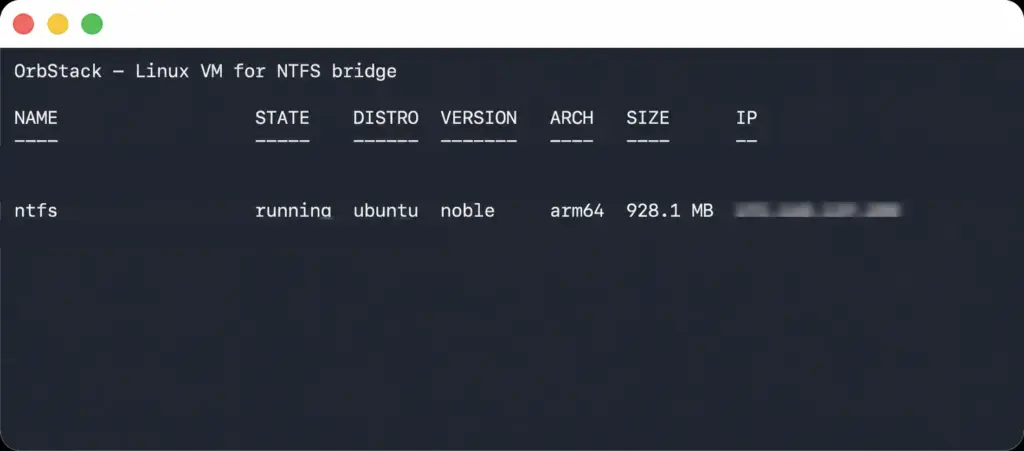
ntfs, яка отримує USB-диск.Що дає така архітектура
Головна перевага — NTFS залишається за межами macOS. На Mac не потрібно встановлювати системний драйвер, змінювати Security Policy або переводити систему в Reduced Security заради базової операції.
Ізоляція також робить межі відповідальності зрозумілими. Linux VM відповідає за роботу з NTFS. macOS відповідає за звичайний доступ до мережевої папки. Якщо автоматизацію виконує AI-агент, його можна обмежити середовищем віртуальної машини та конкретною папкою, а не відкривати йому прямий шлях до всіх локальних дисків Mac.
Звісно, це не магічний захист від усіх проблем. Потрібно уважно визначити, який USB-пристрій передається VM, обмежити спільний доступ, мати резервні копії та безпечно від’єднувати диск. Але ризик можна локалізувати, а не розширювати на всю операційну систему.
Є й компроміси: віртуальна машина споживає частину ресурсів, передача через мережевий протокол може бути повільнішою за пряме монтування, а конфігурація складніша за встановлення одного застосунку. Для одноразового копіювання це може бути зайвим. Для регулярної роботи з важливими даними та автоматизацією такий контроль для мене виправданий.
Готове рішення: kidi-macos-ntfs-bridge
Щоб не залишати цю ідею лише на рівні схеми, я зібрав готовий міст kidi-macos-ntfs-bridge на GitHub.
Рішення розраховане на Apple Silicon і використовує OrbStack з Ubuntu ARM64. Воно передає у VM один конкретний USB-пристрій, монтує NTFS у Linux, а потім за потреби відкриває диск у Finder через автентифікований SMB.
Ключова деталь — перед записом міст спочатку виконує read-only перевірку. Він звіряє ідентичність USB-пристрою, серійний номер, модель, транспорт, розділ і UUID файлової системи. Лише після успішної перевірки дозволяється монтування в режимі запису.
Сценарій навмисно зроблений консервативним: якщо система бачить неоднозначність, «брудний» або гібернований NTFS, помилку вводу-виводу чи від’єднання USB, вона зупиняється, а не намагається вгадати. Міст не форматує, не ремонтує та не виконує примусове монтування диска.
Для першого запуску потрібні Apple Silicon Mac, OrbStack із підтримкою USB passthrough і пряме підключення диска. Після налаштування користувач працює з файлами звичним способом — відкриває SMB-папку у Finder і перетягує файли.
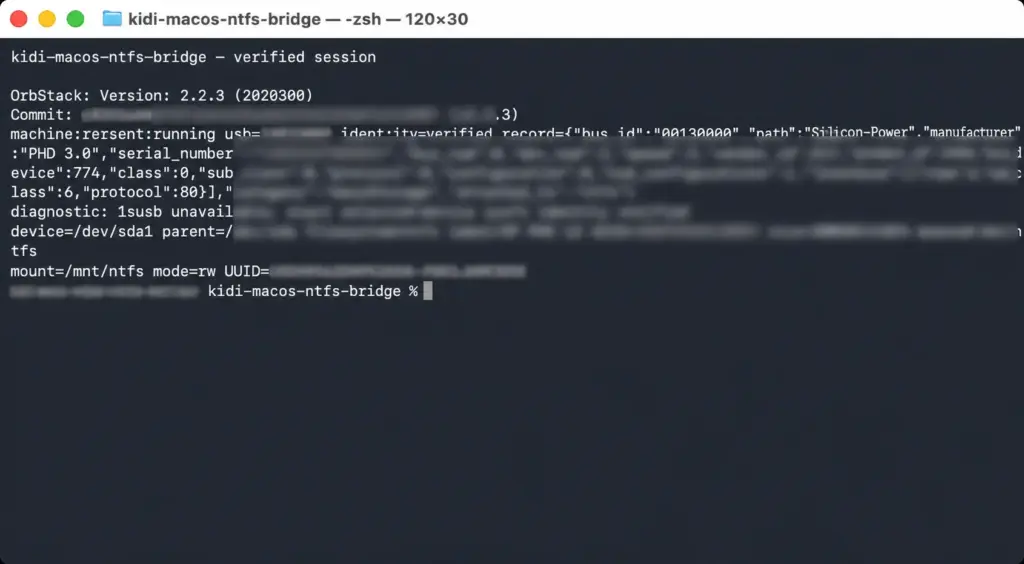
rw.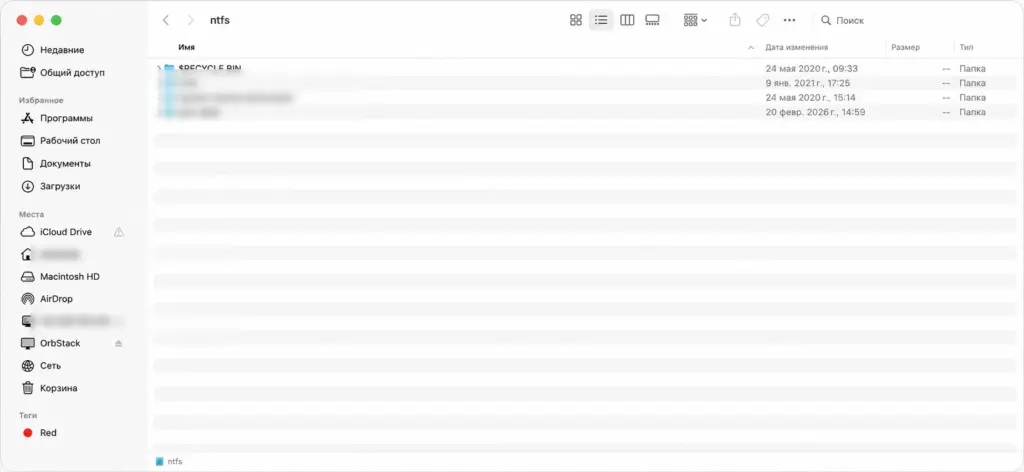
AI добре відповідає на питання «як», але не завжди — «що»
Я не одразу прийшов до цієї архітектури. AI знову і знову повертав мене до знайомих варіантів: Paragon, macFUSE, NTFS-драйвер, ще одна програма з App Store.
Це логічні відповіді на питання «як додати запис на NTFS у macOS». Але вони не відповідають на питання «чи потрібно взагалі додавати цю можливість у macOS і якою ціною?»
Ідею винести всю роботу з NTFS в ізольовану Linux VM я сформулював сам. А вже потім дав її AI-агенту як обмежену задачу: ось архітектура, ось вимоги до безпеки, ось те, чого категорично не можна робити — тепер реалізуй.
Для мене це хороший приклад сучасної розробки. AI дуже швидко відповідає на питання «як побудувати?». Але питання «що саме варто будувати?» поки що нікуди не зникло.
Висновок
Якщо потрібно час від часу скопіювати кілька файлів на NTFS-диск, готовий комерційний драйвер може бути найпростішим рішенням. Але якщо пріоритет — не змінювати політику безпеки macOS, не встановлювати маловідомі системні компоненти та зменшити наслідки помилок автоматизації, варто змінити архітектуру.
У моєму випадку Mac не навчився працювати з NTFS напряму. І це нормально. NTFS обробляє Linux у віртуальній машині, а macOS бачить лише мережеву папку у Finder.
Іноді найкращий спосіб додати системі нову можливість — не додавати її до системи взагалі.
Важливо: перед роботою з єдиною копією важливих даних зробіть резервну копію. Будь-яка схема з віртуальною машиною, зовнішнім диском і файловою системою потребує перевірки саме на вашому обладнанні.